
規律打破後,
第一感覺就是有點不對,怪怪的。
有種反抗乏力的意味,但又無法拒絕,
後續,自然而然就順理成章了。
一切皆有理由的時候,也不用解釋。
徒勞這個詞從創造出來之後就帶著一種無力。
無辜在解釋的路途中就已經死了。
所有由yelong发布的文章
按照守恒理论,有所得,必有所失。
一般来说,进步都是有阵痛的。 按照守恒理论,有所得,必有所失。
完美无瑕,只能是在一定范围内号称,应该无法拿放大镜细细研究的。
生命,有始终。
事业亦是如此,始终。 或者是自然规则的死亡,或者是升华上升了一个阶层。间杂在中间的又或许 变成乌龟,树木等僵持生存 。
对于渺小如我等生命,时间不曾绕过谁,我等如舔舐蜂蜜的小虫一般,在伟大面前转瞬即逝,灰灰了事。
但,有过生存,就有其中的责任。 负责的对待对的事务。不辜负生存的感悟。
WordPress头像问题
为了在WordPress中实现头像本地化,即让用户在WordPress站点上上传并使用自己的头像,而不是依赖Gravatar头像服务,你可以按照以下步骤进行操作:
1. 安装并激活插件
首先,你需要安装并激活一个支持本地头像上传的插件。有几个受欢迎的插件可以选择,例如“Simple Local Avatars”和“WP User Avatar”。
- Simple Local Avatars:这是一个轻量级的插件,它在用户资料页面添加了头像上传功能,并且能够在需要时自动生成不同尺寸的头像。你可以在这里找到这个插件的更多信息。
- WP User Avatar:这也是一个流行的插件,允许用户上传和管理自己的头像。
2. 配置插件
一旦插件安装并激活成功,你需要根据插件的文档或设置页面的指导进行配置。通常,你可以设置头像上传限制、头像尺寸和显示头像的位置等。
3. 替代Gravatar
为了完全替代Gravatar头像功能,你需要在WordPress仪表盘中导航到“设置” > “讨论”,然后取消选中“显示头像”旁边的Gravatar选项。这样,WordPress就会使用本地头像而不是Gravatar头像。
4. 自定义模板(可选)
根据你的主题和网站设计,你可能需要自定义模板文件,以确保本地头像正确显示在用户资料页面、评论区域等位置。这可能需要一些编程技能,具体取决于你的需求和主题。
5. 测试
最后,确保一切正常工作。注册一个测试用户帐户并上传本地头像,然后查看它是否正确显示在用户资料和评论中。
示例代码(如果使用代码方案)
如果你选择不使用插件,而是通过代码实现头像本地化,你可以参考以下代码片段:
phpCopy Code
// 在functions.php文件中添加以下代码
function local_random_avatar($avatar, $id_or_email, $size, $default, $alt) {
if (!empty($id_or_email->user_id)) {
$avatar = get_template_directory_uri() . '/avatar/admin.jpg'; // 假设头像存储在主题目录下的avatar文件夹中
} else {
$random = mt_rand(1, 30); // 假设有30个默认头像
$avatar = get_template_directory_uri() . '/avatar/' . $random . '.jpg';
}
$avatar = "";
return $avatar;
}
add_filter('get_avatar', 'local_random_avatar', 1, 5);
这段代码定义了一个自定义的头像处理函数,并将其添加到get_avatar过滤器中。你需要根据实际情况调整头像的存储路径和文件名。
通过以上步骤,你应该能够在WordPress中实现头像本地化,提高用户体验和网站的安全性。
世界总是在轮回往返,最后看的只是谁坚强,谁残喘的更久一些。
贵人,少做坏事变成了善。
老实人,干活没到位就变成了罪。
世界总是在轮回往返,最后看的只是谁坚强,谁残喘的更久一些。
假如有一种态度,可以很平淡的接受自身突如天降,勿论好恶。
假如有一种态度,可以很平淡的接受自身突如天降,勿论好恶。
那漠视眼前,一如天降,皆做蝼蚁。
有种锻炼,叫做不得已, 有种体质,叫做已习惯。有种善良,叫做本我。有种冷眼,叫做心外。
宝剑锋从磨砺出,千敲万打非本意,蹉跎反复正焚心,升降毁幸随天去,直观久瞬水土灰。
很简单的事情,变复杂,本质上其实是基础问题。
很简单的事情,变复杂,本质上其实是基础问题。
一力破万法,有基础的情况下,很多事情是水到渠成。
利润也是随之而来。
起伏是个曲线,和乐谱一样,是个规律,尤其在你本身了解市场的情况下,你知道怎样是高低的层次,你也知道怎样可以控点出清,实际说,这已经算是狭义上的局部坐庄了。
可惜,由于内部因素,你的基础物资总是无法充沛。
所以,明明可以享用高端食材的时候,你只能吃狗剩下的骨头。
不恰当的比喻说,好望角外暴风雨中那 贫瘠的孤岛圈养着一个没有神力的普罗米修斯,岛上只有一套渔具维持生活。
这样,饥一顿饱一顿,已经变成正常了吧。。
知道怎样突破,也知道这样丰收,怎样收获。 但那又如何,普罗米修斯变成食物的时候,也是撕多少算多少而已。
只能说, 再想想办法,曾经套白狼,现在也可以。
但又有区别,粗粮变细糠之后,除了老黄牛之外,上位者已无法低头。
劳力又劳神,讨封难成人。
不止ChatGPT!2024年最值得试的20款AI写作工具!
不止ChatGPT!2024年最值得试的20款AI写作工具!
糯米导航
文章标签: 人工智能 深度学习
版权
在当今信息爆炸的时代,无论是在新媒体行业中撰写文案,还是在学术领域编写科研论文,甚至是日常的工作总结,写作需求无处不在。尤其是在面对紧急任务时,仅靠个人手动完成往往时间紧迫,这时候AI写作辅助工具就成为提升创作效率的重要帮手。
为此,我将为大家详细介绍30款主流的AI写作工具,这些工具不仅功能强大,而且各具特色,可以有效地满足不同的写作需求。通过对这些工具的深入了解,希望能帮助你在写作的道路上更加得心应手。
1. 笔尖ai写作
笔尖ai写作是一款国内领先的智能AI写作工具,功能涵盖自动生成心得体会、演讲稿、短视频脚本、分析报告和小说等多种类型内容。此外,还支持论文、公文写作以及PPT生成,提供改写、扩写、续写和润色等高级功能,几乎能够满足所有学习和办公需求。
2. ChatGPT
ChatGPT是全球广泛使用的AI写作工具,凭借其强大的生成能力,能够处理科研创作、诗歌小说、短视频脚本和工作汇报等多种内容。最新的GPT-4模型更为智能化,适合进行复杂的英文创作,但国内用户使用可能稍显麻烦。
3. Notion AI
作为微软旗下的笔记工具,Notion AI不仅支持智能创作问答、提取关键词、分类文档和生成摘要等功能,还支持多人协作,是一款极具潜力的办公软件。目前虽暂不支持中文版本,但在英语环境中表现出色。
5. 智谱清言
智谱清言不仅限于写作,还具备文档解读和智能搜索功能,能够快速分析数据。用户只需输入提示词,即可在几十秒内生成长文,大大提高创作效率。
6. 有道写作
有道写作是英文写作领域的利器,支持英文文章、邮件等内容的自动生成和润色,非常适合英语专业人士和留学生。
7. 讯飞星火
由国内知名公司推出的讯飞星火,支持职场写作、编程、绘画等多种AI创作,旨在全面对标GPT-4。
8. Kimi
Kimi是一款易于使用的AI写作工具,用户可以免费使用,并将文档一键转换为PPT,简洁的界面使操作更加顺畅。
9. 文心一言
百度旗下的文心一言在创意写作和数据分析方面表现卓越,借助预设的提示词,用户可以高效生成中文内容。
10. 天工AI
天工AI提供简洁、增强和研究模式,支持文档、音视频分享,甚至AI音乐和PPT创作。
11. 通义千问
阿里巴巴推出的通义千问不仅擅长文案创作,还能生成高品质内容,涵盖从奥运会文案到电影剧本的一切创作需求。
12. Microsoft Loop
微软的AI笔记应用,不仅支持常规写作,还拥有强大的知识管理和数据可视化能力,是职场人士的宝贵资源。
13. Sider
Sider内嵌了主流写作模型,提供PDF分析、翻译和总结功能,并支持AI写作和电子邮件自动回复。
14. Deepl
Deepl是一款值得信赖的文章生成和翻译工具,支持33种语言的文本翻译,兼容多种文档格式。
15. Jsaper AI
拥有30多种语言模型,提供成熟的文章生成技术,支持查重工具来降低内容重复率。
16. QuillBot
QuillBot以其强大的英文写作能力著称,支持生成总结、目录及指定内容,并可进行语法检查。
这些AI写作工具不仅能够显著提高写作效率,还能帮助用户在不同的创作场景中实现高质量的输出。希望这份详尽的工具清单能为你的写作之路提供实质性的帮助,让你的创作更加轻松愉快!
————————————————
版权声明:本文为博主原创文章,遵循 CC 4.0 BY-SA 版权协议,转载请附上原文出处链接和本声明。
原文链接:https://blog.csdn.net/m0_68431045/article/details/143467447
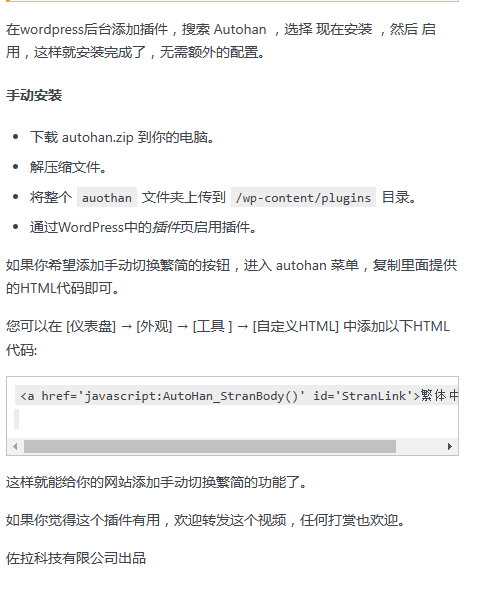
简体繁体自动网站转换本站用
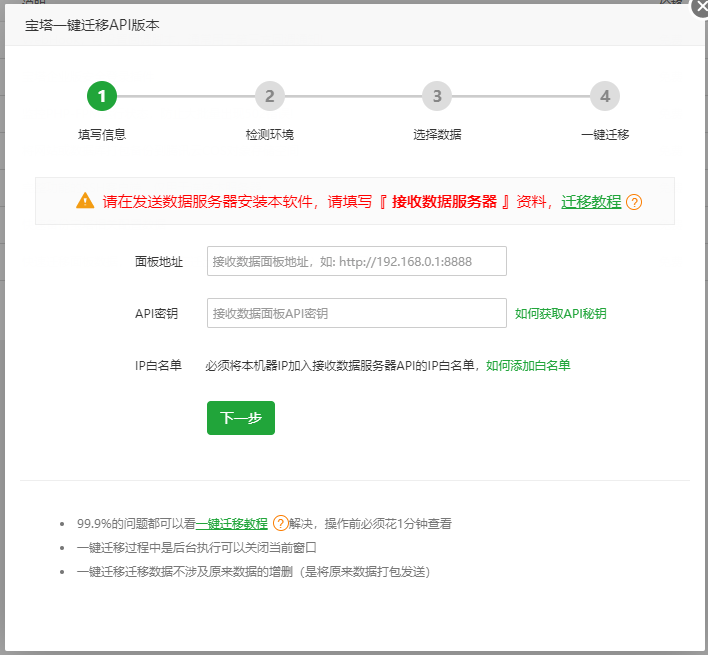
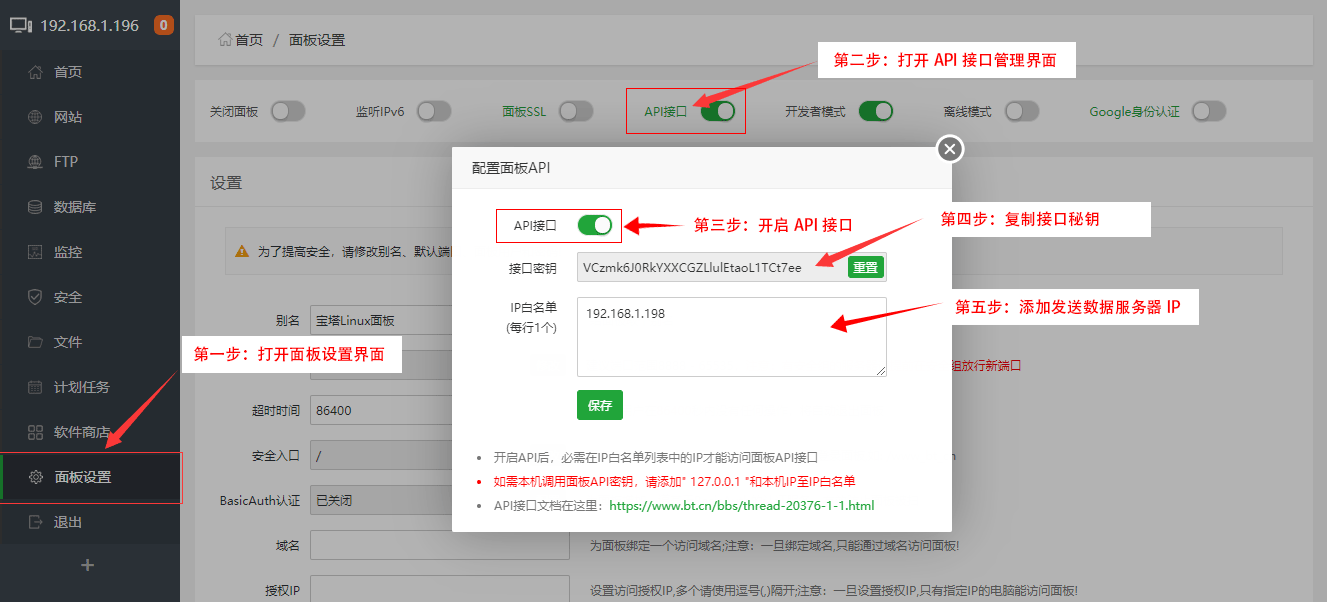
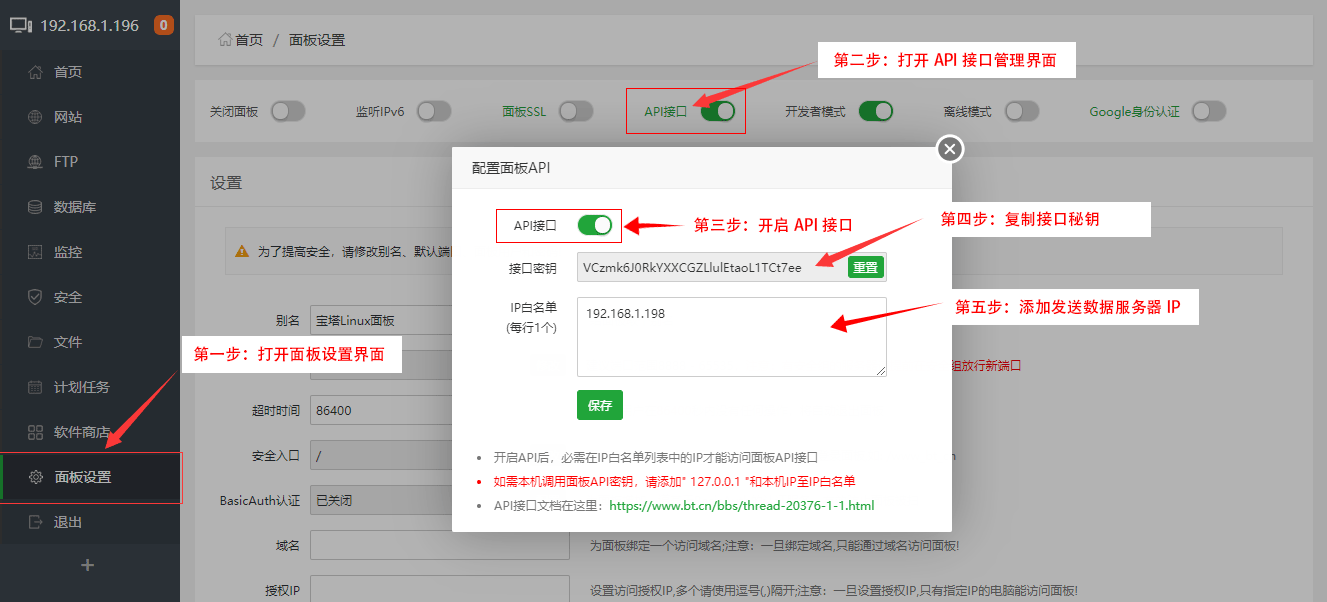
宝塔一键迁移API版本 3.0版本教程

|



WordPress最简单完整网站搬家教程,以本地为例
WordPress最简单完整网站搬家教程,以本地为例
-
 1
1 -
 2
2 -
 3
3 -
 4
4 -
 5
5 -
 6
6 -
 7
7
wordpress是很流行的博客建站程序,在使用中难免会碰到一些要搬服务器的情况,下面我以服务器上的网站搬到本地127.0.0.1为例,为大家详细介绍。
方法/步骤
-
备份网站文件
简单说就是把服务器网站里的东西都下载下来,我们用ftp工具自己下载未打包的全部文件,其实如果都打包好之后再下载,速度会更快一些,当然家的网速够快,这样也可以。

-
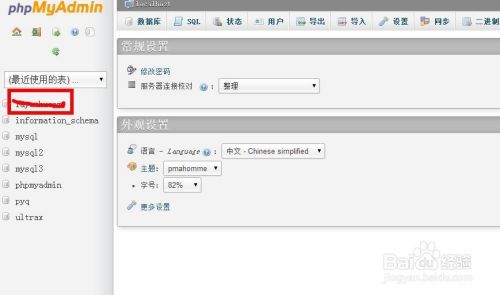
备份网站数据库
网上说到这里会介绍很多工具,我们不那么麻烦了,直接进入数据库管理页面,先找到要操作的数据库名称,然后再找到导出,看图操作。


-
以上两步搞定以后,现在开始本地恢复。
先把网站文件全部拷贝到本地的服务器文件夹中,然后找到wp-config.php文件,重命名或者删掉,图中所示是重命名了(以免以后再用到,所以没有删除)。

-
打开浏览器,输入地址127.0.0.1/**/wp-admin/install.php,其中**就是放置程序子目录名称(这点很基础,不赘述了),开始安装wordpress。

-
恢复数据库
安装完成后,我们要进入新的服务器的数据库管理页面,进行刚才导出的**.sql文件的导入操作,按照图示箭头顺序操作就可以。

-
进入后台修改网站地址
上面的导入操作完成以后,网站管理的用户名密码就成了之前服务器上的用户名密码了,进入后台后,找到【常规】修改图示信息为新网站网址。

-
至此完成!有问题联系我,全力为您解决。