分类目录归档:网络技术

WordPress头像问题

为了在WordPress中实现头像本地化,即让用户在WordPress站点上上传并使用自己的头像,而不是依赖Gravatar头像服务,你可以按照以下步骤进行操作:

1. 安装并激活插件

首先,你需要安装并激活一个支持本地头像上传的插件。有几个受欢迎的插件可以选择,例如“Simple Local Avatars”和“WP User Avatar”。

  • Simple Local Avatars‌:这是一个轻量级的插件,它在用户资料页面添加了头像上传功能,并且能够在需要时自动生成不同尺寸的头像。你可以在这里找到这个插件的更多信息。
  • WP User Avatar‌:这也是一个流行的插件,允许用户上传和管理自己的头像。

2. 配置插件

一旦插件安装并激活成功,你需要根据插件的文档或设置页面的指导进行配置。通常,你可以设置头像上传限制、头像尺寸和显示头像的位置等。

3. 替代Gravatar

为了完全替代Gravatar头像功能,你需要在WordPress仪表盘中导航到“设置” > “讨论”,然后取消选中“显示头像”旁边的Gravatar选项。这样,WordPress就会使用本地头像而不是Gravatar头像。

4. 自定义模板(可选)

根据你的主题和网站设计,你可能需要自定义模板文件,以确保本地头像正确显示在用户资料页面、评论区域等位置。这可能需要一些编程技能,具体取决于你的需求和主题。

5. 测试

最后,确保一切正常工作。注册一个测试用户帐户并上传本地头像,然后查看它是否正确显示在用户资料和评论中。

示例代码(如果使用代码方案)

如果你选择不使用插件,而是通过代码实现头像本地化,你可以参考以下代码片段:

phpCopy Code
// 在functions.php文件中添加以下代码
function local_random_avatar($avatar, $id_or_email, $size, $default, $alt) {
if (!empty($id_or_email->user_id)) {
$avatar = get_template_directory_uri() . '/avatar/admin.jpg'; // 假设头像存储在主题目录下的avatar文件夹中
} else {
$random = mt_rand(1, 30); // 假设有30个默认头像
$avatar = get_template_directory_uri() . '/avatar/' . $random . '.jpg';
}
$avatar = "![1226]({$avatar})";
return $avatar;
}
add_filter('get_avatar', 'local_random_avatar', 1, 5);

这段代码定义了一个自定义的头像处理函数,并将其添加到get_avatar过滤器中。你需要根据实际情况调整头像的存储路径和文件名。

通过以上步骤,你应该能够在WordPress中实现头像本地化,提高用户体验和网站的安全性。
宝塔一键迁移API版本 3.0版本教程

宝塔一键迁移API版本 3.0版本教程

发表在Linux面板2020-1-7 09:26 [复制链接]261350850

如使用过程中遇到了问题,请把问题描述清楚并发新帖子求助
 
此插件仅用于将当前机器数据迁移出去,数据接收机器无需安装此插件。
注意事项:
当前教程仅适用宝塔一键迁移API版本》插件,版本号 =>3.0。
推荐迁移面板版本 >= 6.9.5,低版本迁移可能存在部分数据无法迁移成功。
面板版本5.9使用该迁移,仅支持当前网站数据迁移到6.x版本,不支持5.x迁移5.x。
不支持跨系统平台迁移,比如Linux迁移到Windows,或者Windows迁移到Linux,不支持。
 
关键词说明:
发送数据服务器:当前需要进行数据迁移的服务器,其他名称:迁出服务器。
接收数据服务器:当前用于接收数据的服务器,其他名称:迁入服务器。
API秘钥:面板提供的外部调用接口。
API秘钥IP白名单:用于授权指定IP使用面板API秘钥。


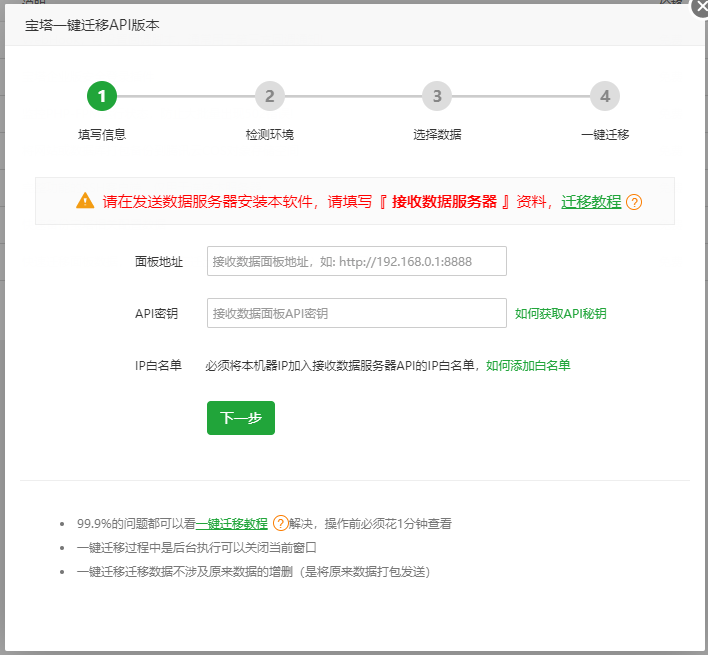
填写一键迁移配置信息,这里必须强调是接收服务器信息、接收服务器信息、接收服务器信息(重要的事情说三遍)。
 
目标面板地址
面板地址包含 协议 + 主机IP地址 + 面板端口
例如:http://192.168.0.1:8888

目标面板API密钥:
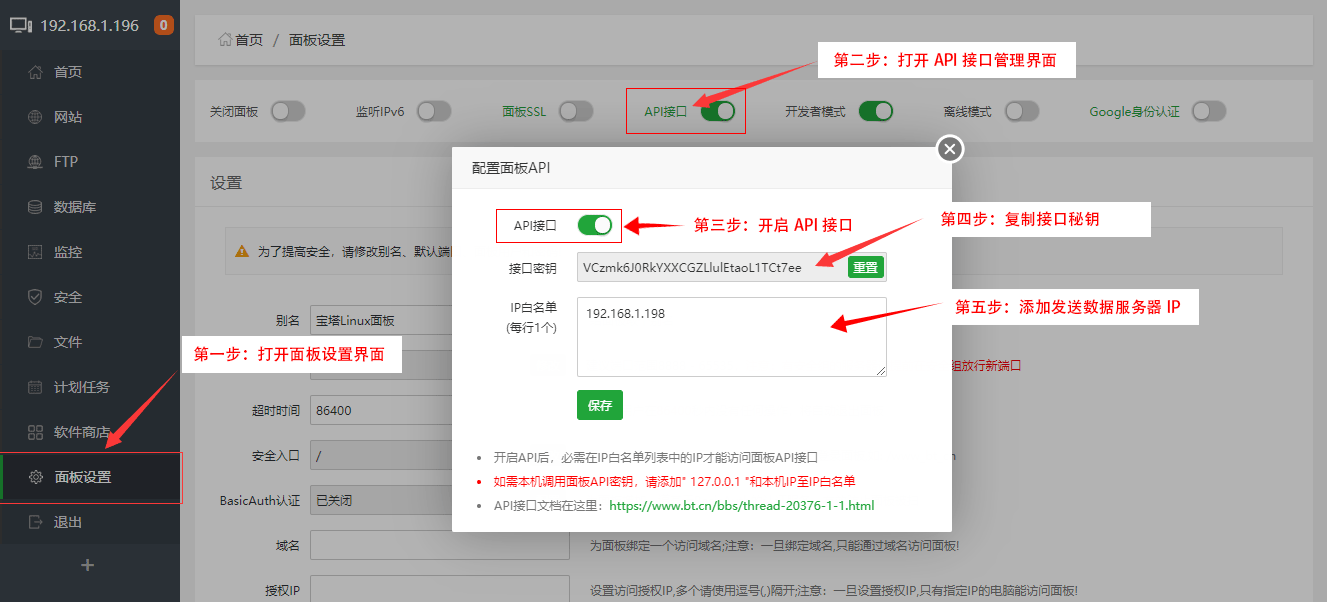
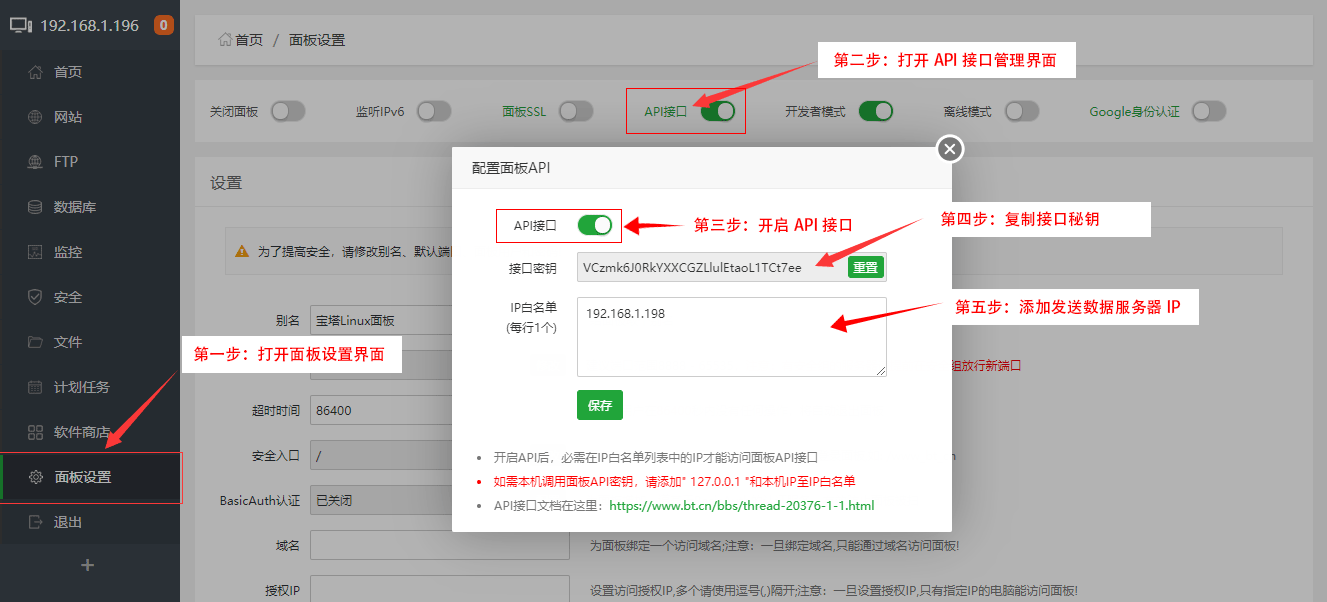
获取API秘钥,需要登录接收数据面板并开启API接口(已开启的请忽略),第四步的接口密钥,就是API密钥,复制并粘贴到一键迁移信息 > API密钥中既可,如图:
注意事项:API接口密钥为随机生成,请勿随意点击重置按钮,点击重置后,以前生成的密钥将会失效,迁移所需要的API密钥也要重新添加,请须知。


添加目标面板API密钥IP白名单:
添加IP白名单,需要在API密钥下的IP白名单添加当前本机IP地址(发送数据服务器IP),如图第五步:

未标题-1.gif (78.04 KB, 下载次数: 16051)

下载附件

2020-1-7 09:18 上传

注意事项:经过数据分析有部分用户未在API配置中添加IP白名单,导致无法迁移并提示目标面板无法连接。


填写完以上资料后,确认信息无误后,点击下一步,剩下的操作,均不需要填写外部参数,请根据个人需求,选择站点,数据库,FTP进行迁移,如遇到其他问题,请联系宝塔运维帮助。

WordPress最简单完整网站搬家教程,以本地为例

WordPress最简单完整网站搬家教程,以本地为例

  • Wordpress最简单完整网站搬家教程,以本地为例1
  • Wordpress最简单完整网站搬家教程,以本地为例2
  • Wordpress最简单完整网站搬家教程,以本地为例3
  • Wordpress最简单完整网站搬家教程,以本地为例4
  • Wordpress最简单完整网站搬家教程,以本地为例5
  • Wordpress最简单完整网站搬家教程,以本地为例6
  • Wordpress最简单完整网站搬家教程,以本地为例7

分步阅读

wordpress是很流行的博客建站程序,在使用中难免会碰到一些要搬服务器的情况,下面我以服务器上的网站搬到本地127.0.0.1为例,为大家详细介绍。

方法/步骤

  1. 备份网站文件

    简单说就是把服务器网站里的东西都下载下来,我们用ftp工具自己下载未打包的全部文件,其实如果都打包好之后再下载,速度会更快一些,当然家的网速够快,这样也可以。

    Wordpress最简单完整网站搬家教程,以本地为例
  2. 备份网站数据库

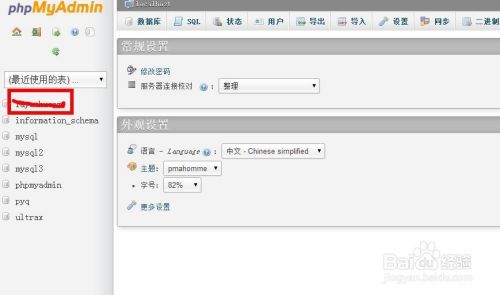
    网上说到这里会介绍很多工具,我们不那么麻烦了,直接进入数据库管理页面,先找到要操作的数据库名称,然后再找到导出,看图操作。

    Wordpress最简单完整网站搬家教程,以本地为例
    Wordpress最简单完整网站搬家教程,以本地为例
    Wordpress最简单完整网站搬家教程,以本地为例
    Wordpress最简单完整网站搬家教程,以本地为例
  3. 以上两步搞定以后,现在开始本地恢复

    先把网站文件全部拷贝到本地的服务器文件夹中,然后找到wp-config.php文件,重命名或者删掉,图中所示是重命名了(以免以后再用到,所以没有删除)。

    Wordpress最简单完整网站搬家教程,以本地为例
  4. 打开浏览器,输入地址127.0.0.1/**/wp-admin/install.php,其中**就是放置程序子目录名称(这点很基础,不赘述了),开始安装wordpress。

    Wordpress最简单完整网站搬家教程,以本地为例
  5. 恢复数据库

    安装完成后,我们要进入新的服务器的数据库管理页面,进行刚才导出的**.sql文件的导入操作,按照图示箭头顺序操作就可以。

    Wordpress最简单完整网站搬家教程,以本地为例
  6. 进入后台修改网站地址

    上面的导入操作完成以后,网站管理的用户名密码就成了之前服务器上的用户名密码了,进入后台后,找到【常规】修改图示信息为新网站网址。

    Wordpress最简单完整网站搬家教程,以本地为例
  7. 7

    至此完成!有问题联系我,全力为您解决。

WordPress网站(搬迁)搬家教程

WordPress是使用PHP语言开发的博客平台,用户可以在支持PHP和MySQL数据库的服务器上架设属于自己的网站。也可以把 WordPress当作一个内容管理系统(CMS)来使用。WordPress还拥有海量的主题与插件供小白站长使用,无需更改代码就可以轻轻松松建站,当然想要网站长期稳定发展还是要慢慢深入研究下的,今天就交给大家最基础的操作——WordPress搬家。百度了一些教程但是都说的不清不楚,找了两篇干货稍加整理,理论小白都看得懂。教程如下:

WordPress网站(搬迁)搬家教程

搬家分为三步:

一、备份博客网站文件和数据库;

二、把网站文件传到新空间,在新空间导入数据库;

三、修改网站配置和数据库;

四、检查转移结果。

注意搬家时PHP版本最好要一致,否则会出现后台打不开、网站无法访问等现象,搬家前请自行准备FTP工具,这里推荐用

FlashFXP破解版
第一步:备份博客网站文件和数据库

1.在原来的空间中把博客文件下载备份。要是原来空间支持在线解压缩,建议打包下载,这样下载大小变小了,时间也会节省很多。(本人基本时有什么文章更新,就用FTP同步备份到本地的,大家最好也有这个习惯,不然突然而来的事故会让追悔莫及!)

2.备份数据库。可以通过phpadmin,帝国备份王,或者WP-DBManager这样的数据库备份插件,您可以选择您会的,熟悉的一种方式来做。(建议对于sql,gz,zip多种格式尽量都备份一下,你不知道下一个主机会支持哪种)

第二步:上传博客文件,导入数据库

1.把博客文件用FTP传到新空间,和下载一样,要是新空间支持在线解压缩,建议打包上传,这样时间节省了很多,流量也能节省一部分。如果有设置伪静态就吧伪静态规则也复制到新服务器去就行了

2.导入数据库.PHPMyAdmin,帝国备份王都可以做到。(你需要在新主机内创建一个数据库,然后将你之前导出的数据库,导入即可)

第三步:修改网站配置和数据库(关键)

1.修改wp-config文件,最好不要用记事本来修改,用notepad++或者UltraEdit等编辑器,把里面的数据库信息改为您新空间的数据库信息,如下:

WordPress网站(搬迁)搬家教程

/** WordPress 数据库的名称 */

define(‘DB_NAME’, ‘你的新空间数据库名称’);

/** MySQL 数据库用户名 */

define(‘DB_USER’, ‘你的数据库用户名’);

/** MySQL 数据库密码 */

define(‘DB_PASSWORD’, ‘你的数据库登录密码’);

/** MySQL 主机 */

define(‘DB_HOST’, ‘你的数据库地址’);
将你新的主机空间的数据库名称,数据库用户名和密码填进去即可。注意一下,MySQL主机这一项默认是’localhost’,如果你的是Windows主机,不用修改,如果是Linux主机,可能需要填上数据库的地址。

  1. 进入新空间的phpadmin修改数据库:修改数据库表wp_options里的“siteurl”和“home”字段的值,改为你的新域名(没有更换域名请无视即可);

3.把用的域名解析到空间后,登录你wp后台,修改你blog的地址为你新的域名。

WordPress网站(搬迁)搬家教程

4.原来的文章里有链接或者图片是用以前域名的地址,所以还要修改那些地址。可以在phpadmin直接修改数据库或者velvet-blues-update-urls这个插件(推荐)。比如在phpadmin里,执行执行以下语句:

UPDATE wp_options SET option_value = REPLACE(option_value,‘旧地址’,‘新地址’);

UPDATE wp_posts SET post_content = replace(post_content,‘旧地址’,‘新地址’);

UPDATE wp_posts SET post_excerpt= replace(post_excerpt,‘旧地址’,‘新地址’);

UPDATE wp_posts SET guid= replace(guid, ‘旧地址’,‘新地址’);
第四步:打开新网站,按照以上做了一般就完好的搬家成功了。

无论是换域名还是换服务器,或者一起换,按照上述方法均可完美搬家,WordPress搬家插件也是有很多的,但是还多都是英文,在这里推荐还是用以上方法吧。如果是用国内服务器,域名需要在主机商那里备案网站才能正常访问。如有不懂,底部留言即可……