不止ChatGPT!2024年最值得试的20款AI写作工具!

不止ChatGPT!2024年最值得试的20款AI写作工具!

糯米导航
文章标签: 人工智能 深度学习
版权
在当今信息爆炸的时代,无论是在新媒体行业中撰写文案,还是在学术领域编写科研论文,甚至是日常的工作总结,写作需求无处不在。尤其是在面对紧急任务时,仅靠个人手动完成往往时间紧迫,这时候AI写作辅助工具就成为提升创作效率的重要帮手。

为此,我将为大家详细介绍30款主流的AI写作工具,这些工具不仅功能强大,而且各具特色,可以有效地满足不同的写作需求。通过对这些工具的深入了解,希望能帮助你在写作的道路上更加得心应手。

1. 笔尖ai写作
笔尖ai写作是一款国内领先的智能AI写作工具,功能涵盖自动生成心得体会、演讲稿、短视频脚本、分析报告和小说等多种类型内容。此外,还支持论文、公文写作以及PPT生成,提供改写、扩写、续写和润色等高级功能,几乎能够满足所有学习和办公需求。

2. ChatGPT
ChatGPT是全球广泛使用的AI写作工具,凭借其强大的生成能力,能够处理科研创作、诗歌小说、短视频脚本和工作汇报等多种内容。最新的GPT-4模型更为智能化,适合进行复杂的英文创作,但国内用户使用可能稍显麻烦。

3. Notion AI
作为微软旗下的笔记工具,Notion AI不仅支持智能创作问答、提取关键词、分类文档和生成摘要等功能,还支持多人协作,是一款极具潜力的办公软件。目前虽暂不支持中文版本,但在英语环境中表现出色。

5. 智谱清言
智谱清言不仅限于写作,还具备文档解读和智能搜索功能,能够快速分析数据。用户只需输入提示词,即可在几十秒内生成长文,大大提高创作效率。

6. 有道写作
有道写作是英文写作领域的利器,支持英文文章、邮件等内容的自动生成和润色,非常适合英语专业人士和留学生。

7. 讯飞星火
由国内知名公司推出的讯飞星火,支持职场写作、编程、绘画等多种AI创作,旨在全面对标GPT-4。

8. Kimi
Kimi是一款易于使用的AI写作工具,用户可以免费使用,并将文档一键转换为PPT,简洁的界面使操作更加顺畅。

9. 文心一言
百度旗下的文心一言在创意写作和数据分析方面表现卓越,借助预设的提示词,用户可以高效生成中文内容。

10. 天工AI
天工AI提供简洁、增强和研究模式,支持文档、音视频分享,甚至AI音乐和PPT创作。

11. 通义千问
阿里巴巴推出的通义千问不仅擅长文案创作,还能生成高品质内容,涵盖从奥运会文案到电影剧本的一切创作需求。

12. Microsoft Loop
微软的AI笔记应用,不仅支持常规写作,还拥有强大的知识管理和数据可视化能力,是职场人士的宝贵资源。

13. Sider
Sider内嵌了主流写作模型,提供PDF分析、翻译和总结功能,并支持AI写作和电子邮件自动回复。

14. Deepl
Deepl是一款值得信赖的文章生成和翻译工具,支持33种语言的文本翻译,兼容多种文档格式。

15. Jsaper AI
拥有30多种语言模型,提供成熟的文章生成技术,支持查重工具来降低内容重复率。

16. QuillBot
QuillBot以其强大的英文写作能力著称,支持生成总结、目录及指定内容,并可进行语法检查。

这些AI写作工具不仅能够显著提高写作效率,还能帮助用户在不同的创作场景中实现高质量的输出。希望这份详尽的工具清单能为你的写作之路提供实质性的帮助,让你的创作更加轻松愉快!
————————————————

版权声明:本文为博主原创文章,遵循 CC 4.0 BY-SA 版权协议,转载请附上原文出处链接和本声明。

原文链接:https://blog.csdn.net/m0_68431045/article/details/143467447
宝塔一键迁移API版本 3.0版本教程

宝塔一键迁移API版本 3.0版本教程

发表在Linux面板2020-1-7 09:26 [复制链接]261350850

如使用过程中遇到了问题,请把问题描述清楚并发新帖子求助
 
此插件仅用于将当前机器数据迁移出去,数据接收机器无需安装此插件。
注意事项:
当前教程仅适用宝塔一键迁移API版本》插件,版本号 =>3.0。
推荐迁移面板版本 >= 6.9.5,低版本迁移可能存在部分数据无法迁移成功。
面板版本5.9使用该迁移,仅支持当前网站数据迁移到6.x版本,不支持5.x迁移5.x。
不支持跨系统平台迁移,比如Linux迁移到Windows,或者Windows迁移到Linux,不支持。
 
关键词说明:
发送数据服务器:当前需要进行数据迁移的服务器,其他名称:迁出服务器。
接收数据服务器:当前用于接收数据的服务器,其他名称:迁入服务器。
API秘钥:面板提供的外部调用接口。
API秘钥IP白名单:用于授权指定IP使用面板API秘钥。


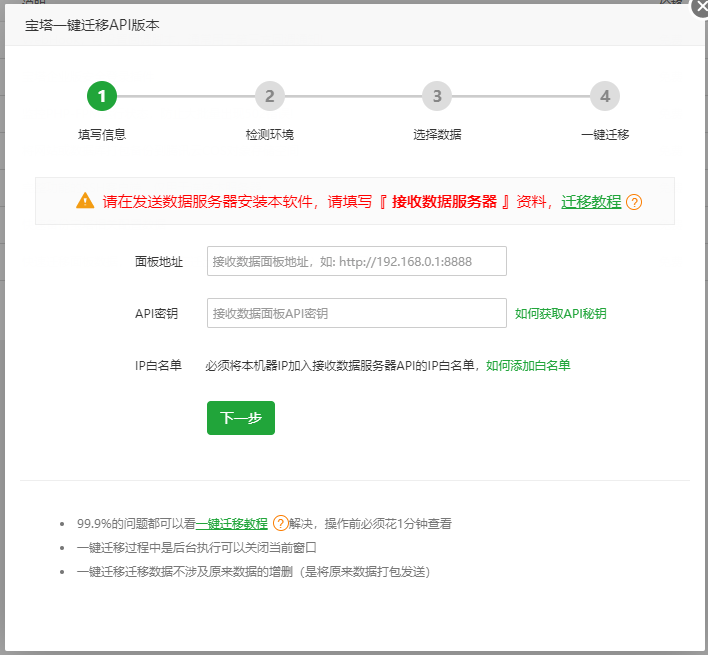
填写一键迁移配置信息,这里必须强调是接收服务器信息、接收服务器信息、接收服务器信息(重要的事情说三遍)。
 
目标面板地址
面板地址包含 协议 + 主机IP地址 + 面板端口
例如:http://192.168.0.1:8888

目标面板API密钥:
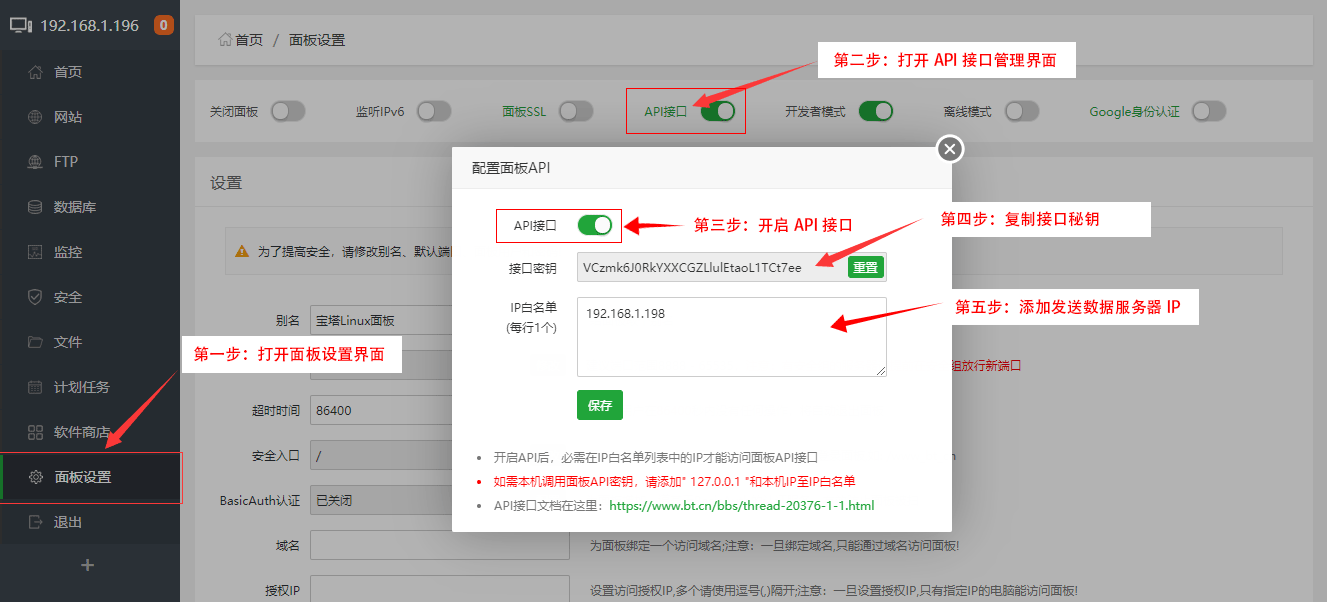
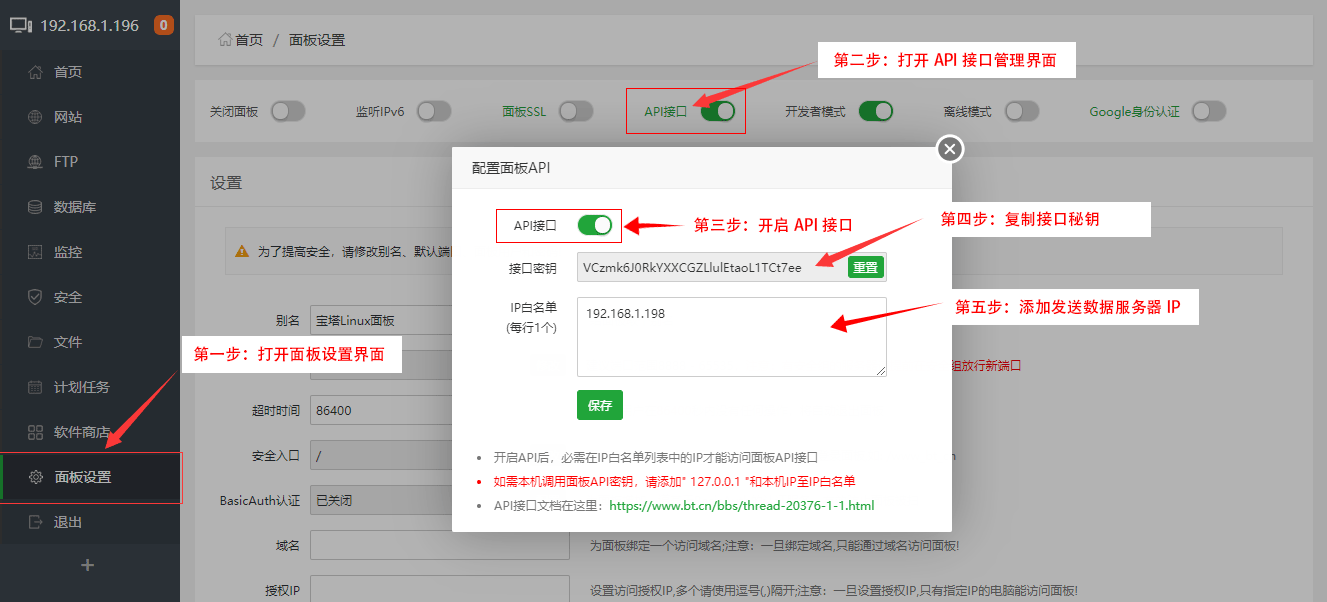
获取API秘钥,需要登录接收数据面板并开启API接口(已开启的请忽略),第四步的接口密钥,就是API密钥,复制并粘贴到一键迁移信息 > API密钥中既可,如图:
注意事项:API接口密钥为随机生成,请勿随意点击重置按钮,点击重置后,以前生成的密钥将会失效,迁移所需要的API密钥也要重新添加,请须知。


添加目标面板API密钥IP白名单:
添加IP白名单,需要在API密钥下的IP白名单添加当前本机IP地址(发送数据服务器IP),如图第五步:

未标题-1.gif (78.04 KB, 下载次数: 16051)

下载附件

2020-1-7 09:18 上传

注意事项:经过数据分析有部分用户未在API配置中添加IP白名单,导致无法迁移并提示目标面板无法连接。


填写完以上资料后,确认信息无误后,点击下一步,剩下的操作,均不需要填写外部参数,请根据个人需求,选择站点,数据库,FTP进行迁移,如遇到其他问题,请联系宝塔运维帮助。

WordPress最简单完整网站搬家教程,以本地为例

WordPress最简单完整网站搬家教程,以本地为例

  • Wordpress最简单完整网站搬家教程,以本地为例1
  • Wordpress最简单完整网站搬家教程,以本地为例2
  • Wordpress最简单完整网站搬家教程,以本地为例3
  • Wordpress最简单完整网站搬家教程,以本地为例4
  • Wordpress最简单完整网站搬家教程,以本地为例5
  • Wordpress最简单完整网站搬家教程,以本地为例6
  • Wordpress最简单完整网站搬家教程,以本地为例7

分步阅读

wordpress是很流行的博客建站程序,在使用中难免会碰到一些要搬服务器的情况,下面我以服务器上的网站搬到本地127.0.0.1为例,为大家详细介绍。

方法/步骤

  1. 备份网站文件

    简单说就是把服务器网站里的东西都下载下来,我们用ftp工具自己下载未打包的全部文件,其实如果都打包好之后再下载,速度会更快一些,当然家的网速够快,这样也可以。

    Wordpress最简单完整网站搬家教程,以本地为例
  2. 备份网站数据库

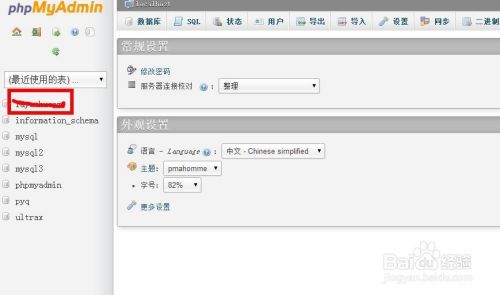
    网上说到这里会介绍很多工具,我们不那么麻烦了,直接进入数据库管理页面,先找到要操作的数据库名称,然后再找到导出,看图操作。

    Wordpress最简单完整网站搬家教程,以本地为例
    Wordpress最简单完整网站搬家教程,以本地为例
    Wordpress最简单完整网站搬家教程,以本地为例
    Wordpress最简单完整网站搬家教程,以本地为例
  3. 以上两步搞定以后,现在开始本地恢复

    先把网站文件全部拷贝到本地的服务器文件夹中,然后找到wp-config.php文件,重命名或者删掉,图中所示是重命名了(以免以后再用到,所以没有删除)。

    Wordpress最简单完整网站搬家教程,以本地为例
  4. 打开浏览器,输入地址127.0.0.1/**/wp-admin/install.php,其中**就是放置程序子目录名称(这点很基础,不赘述了),开始安装wordpress。

    Wordpress最简单完整网站搬家教程,以本地为例
  5. 恢复数据库

    安装完成后,我们要进入新的服务器的数据库管理页面,进行刚才导出的**.sql文件的导入操作,按照图示箭头顺序操作就可以。

    Wordpress最简单完整网站搬家教程,以本地为例
  6. 进入后台修改网站地址

    上面的导入操作完成以后,网站管理的用户名密码就成了之前服务器上的用户名密码了,进入后台后,找到【常规】修改图示信息为新网站网址。

    Wordpress最简单完整网站搬家教程,以本地为例
  7. 7

    至此完成!有问题联系我,全力为您解决。

WordPress网站(搬迁)搬家教程

WordPress是使用PHP语言开发的博客平台,用户可以在支持PHP和MySQL数据库的服务器上架设属于自己的网站。也可以把 WordPress当作一个内容管理系统(CMS)来使用。WordPress还拥有海量的主题与插件供小白站长使用,无需更改代码就可以轻轻松松建站,当然想要网站长期稳定发展还是要慢慢深入研究下的,今天就交给大家最基础的操作——WordPress搬家。百度了一些教程但是都说的不清不楚,找了两篇干货稍加整理,理论小白都看得懂。教程如下:

WordPress网站(搬迁)搬家教程

搬家分为三步:

一、备份博客网站文件和数据库;

二、把网站文件传到新空间,在新空间导入数据库;

三、修改网站配置和数据库;

四、检查转移结果。

注意搬家时PHP版本最好要一致,否则会出现后台打不开、网站无法访问等现象,搬家前请自行准备FTP工具,这里推荐用

FlashFXP破解版
第一步:备份博客网站文件和数据库

1.在原来的空间中把博客文件下载备份。要是原来空间支持在线解压缩,建议打包下载,这样下载大小变小了,时间也会节省很多。(本人基本时有什么文章更新,就用FTP同步备份到本地的,大家最好也有这个习惯,不然突然而来的事故会让追悔莫及!)

2.备份数据库。可以通过phpadmin,帝国备份王,或者WP-DBManager这样的数据库备份插件,您可以选择您会的,熟悉的一种方式来做。(建议对于sql,gz,zip多种格式尽量都备份一下,你不知道下一个主机会支持哪种)

第二步:上传博客文件,导入数据库

1.把博客文件用FTP传到新空间,和下载一样,要是新空间支持在线解压缩,建议打包上传,这样时间节省了很多,流量也能节省一部分。如果有设置伪静态就吧伪静态规则也复制到新服务器去就行了

2.导入数据库.PHPMyAdmin,帝国备份王都可以做到。(你需要在新主机内创建一个数据库,然后将你之前导出的数据库,导入即可)

第三步:修改网站配置和数据库(关键)

1.修改wp-config文件,最好不要用记事本来修改,用notepad++或者UltraEdit等编辑器,把里面的数据库信息改为您新空间的数据库信息,如下:

WordPress网站(搬迁)搬家教程

/** WordPress 数据库的名称 */

define(‘DB_NAME’, ‘你的新空间数据库名称’);

/** MySQL 数据库用户名 */

define(‘DB_USER’, ‘你的数据库用户名’);

/** MySQL 数据库密码 */

define(‘DB_PASSWORD’, ‘你的数据库登录密码’);

/** MySQL 主机 */

define(‘DB_HOST’, ‘你的数据库地址’);
将你新的主机空间的数据库名称,数据库用户名和密码填进去即可。注意一下,MySQL主机这一项默认是’localhost’,如果你的是Windows主机,不用修改,如果是Linux主机,可能需要填上数据库的地址。

  1. 进入新空间的phpadmin修改数据库:修改数据库表wp_options里的“siteurl”和“home”字段的值,改为你的新域名(没有更换域名请无视即可);

3.把用的域名解析到空间后,登录你wp后台,修改你blog的地址为你新的域名。

WordPress网站(搬迁)搬家教程

4.原来的文章里有链接或者图片是用以前域名的地址,所以还要修改那些地址。可以在phpadmin直接修改数据库或者velvet-blues-update-urls这个插件(推荐)。比如在phpadmin里,执行执行以下语句:

UPDATE wp_options SET option_value = REPLACE(option_value,‘旧地址’,‘新地址’);

UPDATE wp_posts SET post_content = replace(post_content,‘旧地址’,‘新地址’);

UPDATE wp_posts SET post_excerpt= replace(post_excerpt,‘旧地址’,‘新地址’);

UPDATE wp_posts SET guid= replace(guid, ‘旧地址’,‘新地址’);
第四步:打开新网站,按照以上做了一般就完好的搬家成功了。

无论是换域名还是换服务器,或者一起换,按照上述方法均可完美搬家,WordPress搬家插件也是有很多的,但是还多都是英文,在这里推荐还是用以上方法吧。如果是用国内服务器,域名需要在主机商那里备案网站才能正常访问。如有不懂,底部留言即可……

尽力,努力

我真的记忆模糊,又多了蛮多,

抱歉,我的错,血量不多了 、

不开风扇,感觉很热, 开了风扇,身上又凉凉的 ,健康的尝尝海的味道。

深呼吸,两臂伸展,近期凝神,何时都平淡心脏, 直面努力,漠视阻碍。

只要在呼吸,就要去坚持拼搏。

wps函数公式大全及使用方法!基本步骤学习 ,太简单,就不上图了

  • wps函数公式大全及使用方法!基本步骤学习
  • 表格制作教程2023-04-13 10:55广东
  • 在日常学习办公中,我们经常用到WPS这款软件,大家常常需要使用WPS表格编辑一些数据,那么在WPS表格中怎么使用函数呢?下面小橙就给大家详细讲解一下具体的方法,快来看看吧!
  • 最下方还给大家带来了15(组)函数学会后工作中的WPS表格难题基本上都能解决了。
  • WPS表格使用函数的方法:
  •   1、首先在电脑上打开并新建一个空白WPS表格空白文档,如下图所示。
  • 2、点击上方菜单栏里的【公式】菜单,在该菜单下可以看到【插入函数】功能选项,如下图所示。
  • 3、点击【插入函数】功能选项,弹出插入函数窗口,通过该窗口可以选择函数类别,由于函数都是采用的字母缩写,很多人可能不明白函数的具体含义,下方还有函数的功能介绍,如下图所示。
  • 4、接下来返回到表格编辑界面,在A1到A6单元格内随机输入一个数字,如下图所示。
  • 5、然后点击A7单元格,然后点击【插入函数】功能选项,此时A7单元格会显示一个等号,如下图所示。
  •  6、比如我们选择sum函数,该函数的意思是对所选表格进行求和,如下图所示。
  • 7、点击【确定】按钮之后弹出函数参数窗口,如下图所示。
  •  8、接下来在弹出的函数参数窗口内依次点击A1-A7单元格,即对A1-A7单元格进行求和计算,如下图所示。
  • 9、最后点击【确定】按钮,即可完成求和函数计算,如果函数公式应用比较熟练,也可直接在表格上方的函数输入界面输入函数公式,如下图所示。
  • 1.函数是WPS表格和Excel中最重要的分析工具,面对几百个WPS函数新手应该从哪里入手呢?实际工作中最常用的15个(组)函数,
  • 01 IF函数
  •   =IF(判断条件,条件成立返回的值,条件不成立返回的值)
  •   =IF(AND(条件1,条件2), 两个条件同时成立返回的值,不成立返回的值)
  •   =IF(OR(条件1,条件2), 两个条件之一成立返回的值,都不成立返回的值)
  • 02 Round函数、INT函数
  • 03 Vlookup函数
  • 04 Sumif和Countif函数
  • 05 Sumifs和Countifs函数
  •   =Sumifs(求和区域,判断区域1,条件1,判断区域2,条件2…..
  •   =Countifs(判断区域1,条件1,判断区域2,条件2…..)
  • 06 Left、Right和Mid函数
  •   =Left(字符串,从左边截取的位数)
  •   =Right(字符串,从右边截取的位数)
  •   =Mid(字符串,从第几位开始截,截多少个字符)
  •   =left(“abcde”,2) 结果为 ab
  •   =right(“abcde”,3) 结果为 cde
  •   =mid(“abcde”, 2,3) 结果为 bcd
  • 07 Datedif函数
  •   =Datedif(开始日期,结束日期.”y”) 间隔的年数
  •   =Datedif(开始日期,结束日期.”M”) 间隔的月份
  •   =Datedif(开始日期,结束日期.”D”) 间隔的天数
  • 08 最值计算函数
  •   =MAX(区域) 返回最大值
  •   =MIN(区域) 返回最小值
  •   =Large(区域,n)返回第n大值
  •   =Small(区域,n)返回第n小值
  • 09 IFERROR函数
  •   =IFERROR(公式表达式,错误值转换后的值)
  • 10 INDEX+MATCH函数
  • 11 FREQUENCY函数
  •   统计年龄在30-40岁之间的员工个数。
  • 12 AVERAGEIFS函数
  •   按多条件统计平均值。
  • 13 SUMPRODUCT函数
  •   统计不重复的总人数,用COUNTIF统计出每人的出现次数,用1除的方式把出现次数变成分母,然后相加。
  • 14 PHONETIC函数
  •   Phonetic函数只能对字符型内容合并,数字不可以。
  • 15 SUBSTITUTE函数
  •   如图,可以将手机号码的中间四位换成星号。